购买和使用云服务:opcgrow.org/article.php?id=80
使用 Kimi API Platform API Key 接入、切换和更新 Kimi Code CLI
Kimi Code 是面向开发者的智能编程服务,Kimi Code CLI 是其运行在终端中的 AI Agent。
Kimi Code CLI 可以直接使用在 Kimi API Platform 创建的 API Key。
本文介绍如何:
- 使用
platform.kimi.com的 API Key 完成接入 - 将现有 Kimi Code CLI 切换到 Kimi API Platform
- 更换已经配置的 API Key
📌 注意
本文假设你已经安装 Kimi Code CLI。尚未安装时,请参考 Kimi Code CLI 官方安装方式。
快速安装
curl -fsSL https://code.kimi.com/kimi-code/install.sh | bash
irm https://code.kimi.com/kimi-code/install.ps1 | iex
Windows 用户首次启动前还需要安装 Git for Windows。Kimi Code CLI 会使用其中的 Git Bash 作为 Shell 环境。如果 Git Bash 安装在非标准路径,请把 KIMI_SHELL_PATH 设为 bash.exe 的绝对路径。
准备 API Key
打开 Kimi API Platform,登录后进入 API Keys 页面,创建并复制一个 API Key。
⚠️ 警告
请妥善保管 API Key,不要与他人分享,也不要在截图中展示完整内容。
接入 Kimi API Platform
1. 启动 Kimi Code CLI
进入需要使用 Kimi Code CLI 的项目目录,然后启动:
kimi
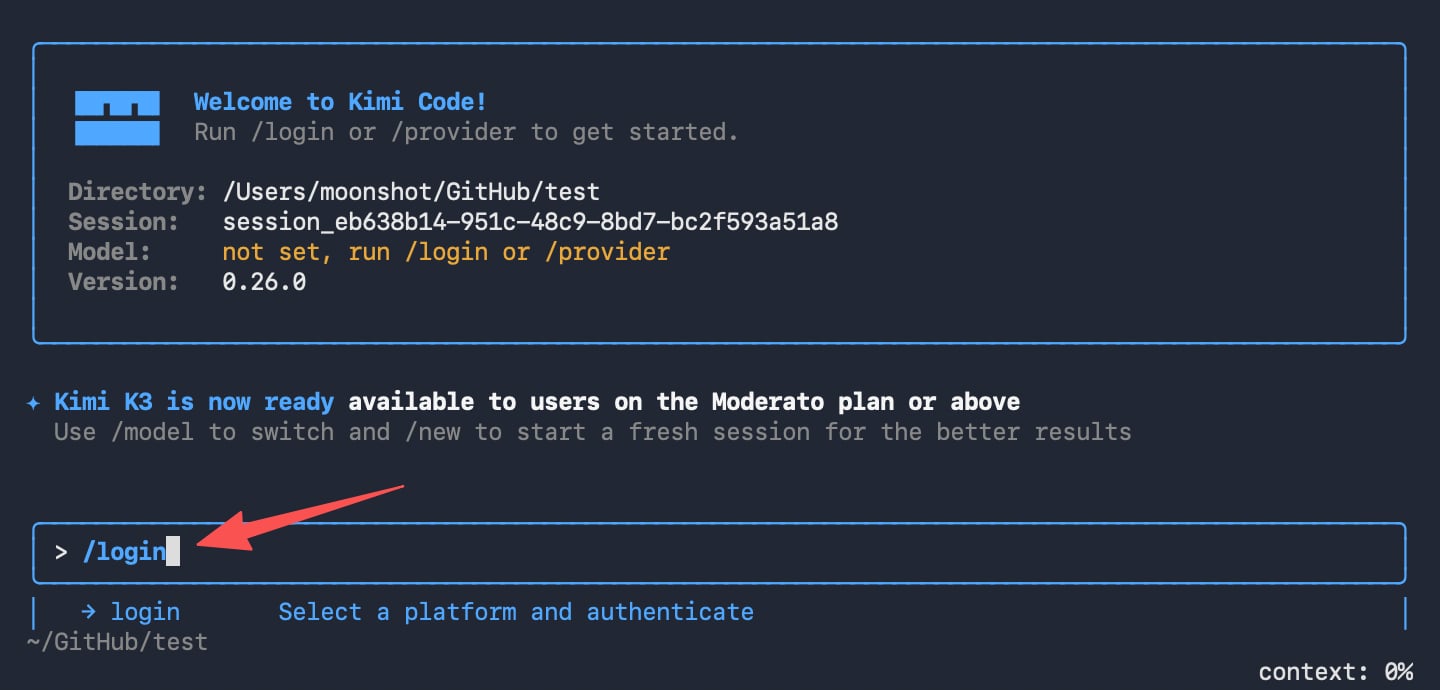
进入交互界面后,在输入框中执行:
/login
Kimi Code CLI 将打开平台选择界面。
2. 选择 API Key 所属平台
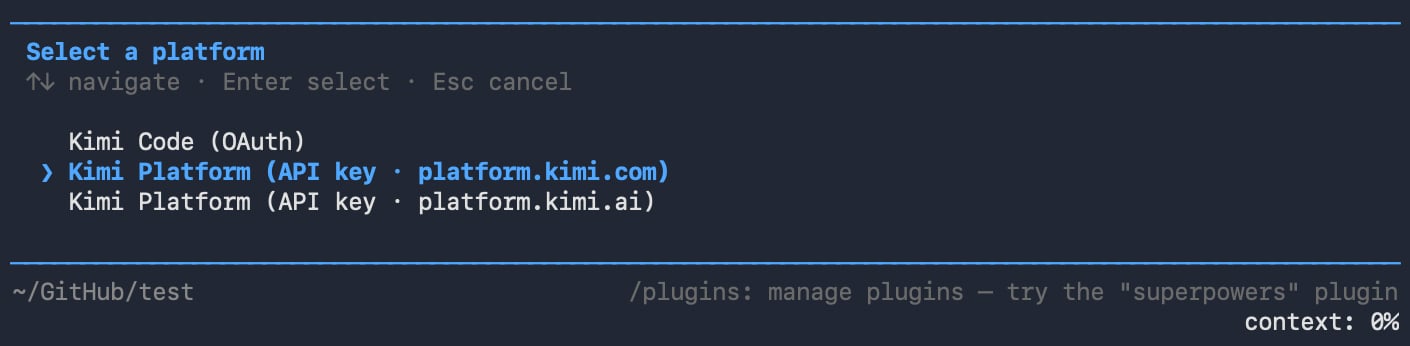
在平台列表中,选择与 API Key 来源一致的选项:
使用方向键选择平台,然后按 Enter 确认。
⚠️ 警告
必须选择与 API Key 创建站点一致的平台,否则 API Key 校验将失败。
3. 输入 API Key
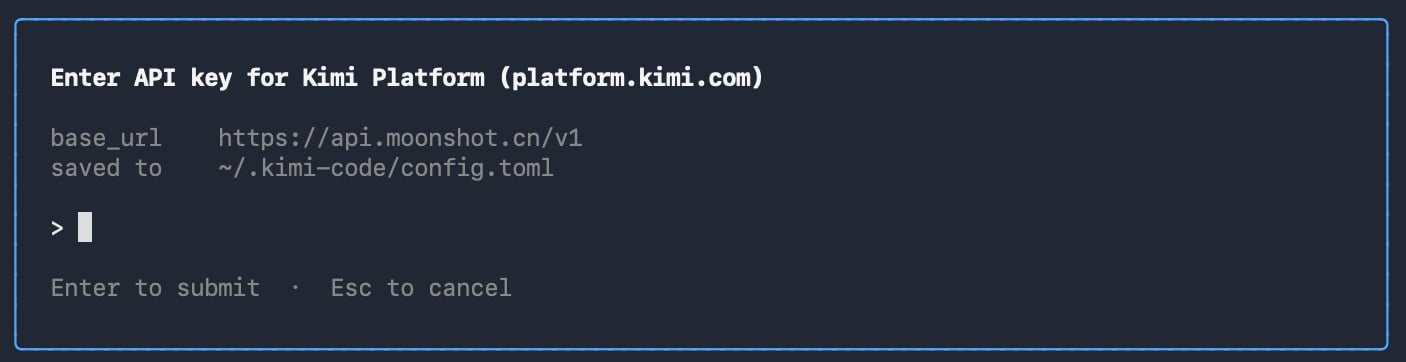
根据界面提示粘贴刚刚创建的 API Key,然后按 Enter。
Kimi Code CLI 会自动校验 API Key,并读取当前账户可用的模型。
4. 选择模型
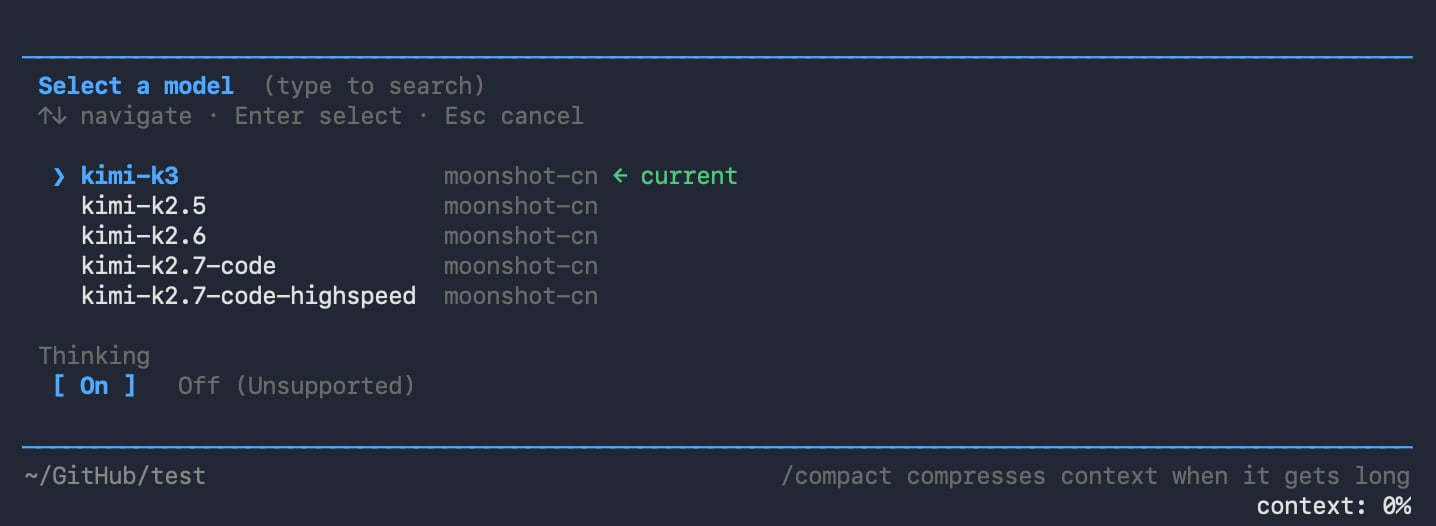
API Key 校验通过后,界面会显示当前账户可用的模型。选择需要使用的模型并确认。
完成后,Kimi Code CLI 会:
- 切换当前会话使用的模型
- 保存本次平台和模型选择
- 在后续启动时继续使用该配置
看到配置完成提示后,即表示 Kimi API Platform 已成功接入。
5. 验证接入结果
执行以下命令查看当前会话状态:
/status
确认当前模型后,再发送一个简单任务,例如:
请查看当前项目,并简要说明目录结构。
如果 Kimi Code CLI 能够正常返回结果,即表示接入成功。
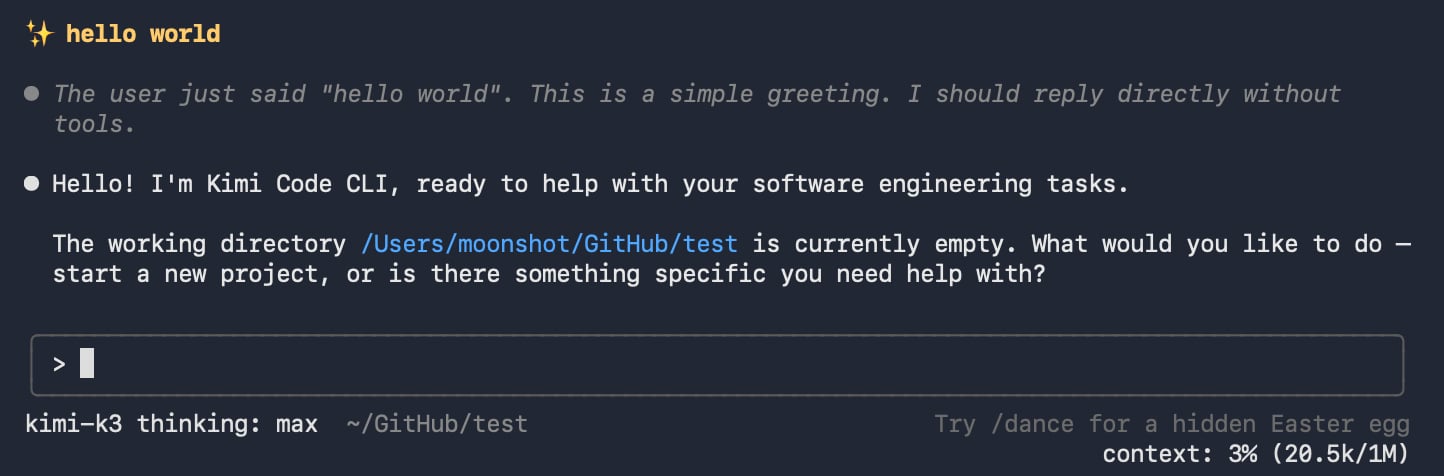
切换到 Kimi API Platform API Key
如果 Kimi Code CLI 已经在使用其他登录方式,无需退出程序,也无需手动修改配置。
在当前会话中重新执行:
/login
然后依次完成:
- 选择
Kimi Platform (API key · platform.kimi.com) - 输入 Kimi API Platform API Key
- 选择需要使用的模型
- 等待配置完成提示
完成后,当前会话会直接切换到新选择的 Kimi API Platform 模型,不需要重新启动 Kimi Code CLI。
更换 API Key
如果需要更换已经配置的 API Key,再次执行 /login,选择 Kimi Platform (API key · platform.kimi.com) 并输入新的 API Key 即可。
新配置完成后,Kimi Code CLI 将使用新的 API Key。
常见问题
API Key 校验失败
请依次检查:
- 是否选择了 API Key 实际创建所在的平台
- API Key 是否复制完整,是否包含多余空格
- API Key 是否仍然有效
- 对应的 Kimi API Platform 账户是否可以正常调用 API
如果 API Key 已被撤销或泄露,请在 Kimi API Platform 中创建新的 API Key,然后重新执行 /login。
无法执行 /login
/login 需要在 Kimi Code CLI 空闲时执行。如果当前正在生成内容或执行任务,请等待任务结束,或先按 Esc 或 Ctrl-C 中断,再重新执行 /login。
没有显示可用模型
请确认 API Key 和所选平台一致,然后重新执行 /login。如仍然无法加载,可以先升级 Kimi Code CLI,再检查 Kimi API Platform 账户状态。
了解更多
脚本会自动下载最新版本、校验 checksum,并把 kimi 可执行文件放到你的 PATH 中。


评论区
0 条评论 · 评论需审核通过后显示
发表评论